Domain jvvs.de kaufen?
Wir ziehen mit dem Projekt
jvvs.de um.
Sind Sie am Kauf der Domain
jvvs.de interessiert?
domain@kv-gmbh.de · 0541-91531010
Domain jvvs.de kaufen?
Was ist das Problem mit Parallels Desktop?
Das Problem mit Parallels Desktop ist, dass es manchmal zu Leistungsproblemen führen kann, insbesondere wenn mehrere virtuelle Maschinen gleichzeitig ausgeführt werden. Es kann auch zu Kompatibilitätsproblemen mit bestimmten Betriebssystemen oder Anwendungen kommen. Darüber hinaus ist Parallels Desktop eine kostenpflichtige Software, was für einige Benutzer ein Nachteil sein kann. **
Gibt es eine kostenlose Alternative zu Parallels Desktop?
Ja, es gibt eine kostenlose Alternative zu Parallels Desktop, nämlich VirtualBox. VirtualBox ist eine Open-Source-Virtualisierungssoftware, mit der du verschiedene Betriebssysteme auf deinem Computer ausführen kannst. Es bietet ähnliche Funktionen wie Parallels Desktop, ist jedoch kostenlos verfügbar. **


Ähnliche Suchbegriffe für Parallels-Desktop-19-Standard
Top-Angebote
Produkte zum Begriff Parallels-Desktop-19-Standard:
-
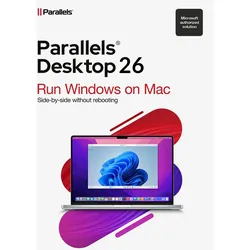
Parallels Desktop 26 Standard für MACParallels Desktop 26 Standard: Was MAC-Nutzer jetzt wissen müssen Windows-Programme auf dem Mac nutzen? Parallels Desktop 26 Standard macht dies möglich und läuft dabei, als wären die Anwendungen direkt für macOS entwickelt. Als einzige Virtualisierungssoftware, die Microsoft offiziell für die Nutzung von Windows auf ARM-Macs autorisiert hat, bietet diese Lösung zahlreiche Vorteile für Mac-Nutzer. Die neueste Version wurde speziell für macOS Tahoe 26 optimiert und unterstützt Windows 11 25H2 vollständig. Parallels Desktop für Mac ermöglicht außerdem die Virtualisierung verschiedener x86-basierter Betriebssysteme, darunter Windows 10/11 und diverse Server-Editionen. Während die Standard-Edition aktuell für 100 Euro jährlich im Abo oder einmalig 130 Euro als unbefristete Lizenz erhältlich ist, beginnen die Preise für Einzelnutzer grundsätzlich bei 65 Euro...129,95 €*Versand: 0,00 €Sichere Weiterleitung zum Anbieter
-
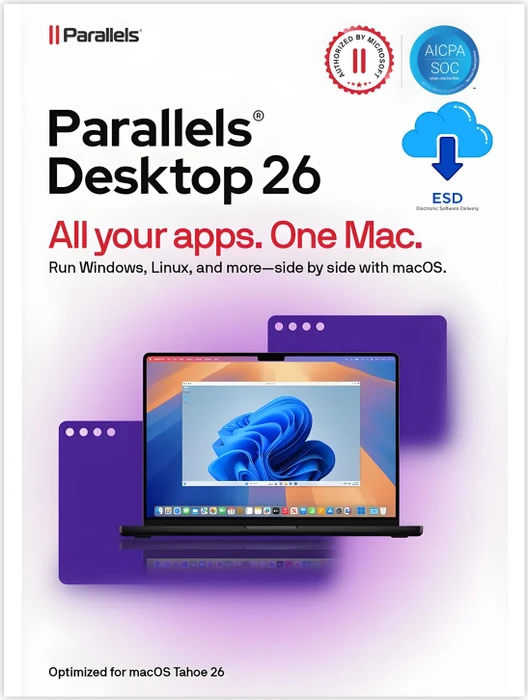
Parallels Desktop 26PC-Instandhaltungssoftware Parallels Desktop bestimmt für 1 Anlage(n), unbegrenzte Lizenz, Sprachversion: CZ, EN, DE, FR, IT, ES, PL, Installationsmethode: Download (elektronisch), geeignet für Haushalte und für Firmen, bestimmt für PC, kompatibel mit dem Betriebssystem macOS, den Lizenzschlüssel finden Sie in: "Meine Bibliothek" - "Lizenzen" Parallels Desktop 26 Standard ist die neueste Version der beliebten Virtualisierungssoftware, mit der Sie Windows, Linux und andere Betriebssysteme auf Macs ohne Neustart ausführen können. Optimiert s119,90 €*Versand: 0,00 €Sichere Weiterleitung zum Anbieter
-
Parallels Desktop 18 Standard für Mac, 1 Jahr, DownloadParallels Desktop 18 Standard für MAC - 1 Jahr Parallels® Desktop18 für Mac ist die einfachste, leistungsstärkste & schnellste Anwendung zur Ausführung von Windows auf einem Mac, ohne einen Neustart ausführen zu müssen. Wechseln Sie innerhalb kürzester Zeit mühelos zwischen Mac- und Windows-Anwendungen. Schnell, leistungsstark und einfach Mit Parallels® Desktop18 können Sie ohne eine Beeinträchtigung der Leistung Tausende von Windows-Anwendungen ausführen, wie beispielsweise Microsoft Office, Internet Explorer, Access, Quicken, QuickBooks, Visual Studio und sogar grafikintensive Spiele und CAD-Programme. Ein Neustart ist zur Anwendung von Windows-Programmen nicht nötig. Integration von Office 365 Öffnen Sie schnell und einfach Word-, Excel- oder PowerPoint-Dokumente in Safari in ihrer nativen Windows Office-Anwendung. Speicherplatz sparen Mit der automatischen Speicherplatzoptimierung und dem Assistenten für die Freigabe von Speicherplatzdas holen Sie das Beste aus Ihrer Mac-Festplatte heraus. Unterstützung für Retina-Display Profitieren Sie von der intelligenten Größenanpassung und unabhängigen Bildschirmauflösung für separate Bildschirme. Sofortiger Zugriff Schnelles Starten von Windows-Programmen direkt aus dem Mac Dock, sowie einfacher Zugriff darauf. Reisemodus Parallels® Desktop18 verlängert die Akkulaufzeit, wenn das Gerät nicht an eine Stromquelle angeschlossen ist. Leistung: Schneller als je zuvor Zeit ist eine der wichtigsten Ressourcen. In jeder neuen Version sind wir bestrebt, dafür zu sorgen, dass Parallels Desktop und virtuelle Maschinen schneller laufen. Längere Akkulaufzeit Parallels Desktop hilft, den Akku zu schonen, wenn Ihr Mac nicht an die Stromversorgung angeschlossen ist. Im verbesserten Reisemodus verbraucht Windows weniger Rechen- und Netzwerkressourcen. Unterstützung für macOS Ventura Parallels Desktop unterstützt macOS Ventura (wenn veröffentlicht), macOS Monterey, macOS Big Sur 11, macOS Catalina 10.15 und macOS Mojave 10.14. Intelligenter arbeiten Führen Sie klassische Intel-basierte (x86) Windows-Anwendungen auf Ihrem Mac der M-Serie aus. Mit über 200.000 unterstützten Apps, die nur auf Windows laufen, sind Sie bestens versorgt. Unterstützung von neuen Geräten Auf Macs mit MacOS Big Sur 11 können Sie i1iO Automated Scanning Table (von X-Rite) und CC Debugger (von Texas Instruments) mit Windows-Anwendungen verwenden. Nutzerfreundlichkeit Verbesserte Trackpad-Gesten Jetzt mit Unterstützung einer Zusammendrückbewegung mit zwei Fingern zum Drehen von Inhalten in Windows 10-Anwendungen wie Maps, Photos, Edge und mehr. Auch die Zoomgeste wurde verbessert, um eine flüssigere Erfahrung zu ermöglichen. Auswahl der Windows-Edition vor der Installation Die Installation von Windows von einem ISO-Image mit mehreren Windows-Editionen erfolgt jetzt vollautomatisch. Parallels Desktop 18 ermöglicht die Auswahl der gewünschten Windows-Edition, bevor Sie die Installation starten, ohne dass Sie vor Ihrem Mac sitzen müssen, um die Edition manuell auszuwählen, den Lizenzschlüssel einzugeben usw. Intelligente Erkennung externer Datenträger Wenn Sie eine virtuelle Maschine starten, die auf einer externen Festplatte gespeichert ist, überprüft Parallels Desktop 18 jetzt, ob die Festplatte mit dem Mac verbunden ist, und fordert Sie auf, die Verbindung mit dem Namen der Festplatte herzustellen. Sobald die Festplatte verbunden ist, wird sie von Parallels Desktop 18 automatisch erkannt, sodass Sie die virtuelle Maschine mit einem Klick starten können. Gemeinsames Profil: native Mac-Symbole Parallels Desktop zeigt Windows-Ordner im Datei-Explorer an, die für macOS freigegeben sind, indem es die nativen macOS-Finder-Symbole verwendet. Wenn beispielsweise der Ordner „Dokumente“ in Windows mit dem macOS-Ordner „Dokumente“ gemeinsam genutzt wird, haben beide das gleiche macOS-Symbol. Gemeinsames Profil: Datensicherheit Wenn Sie eine Datei aus einem Windows-Ordner löschen möchten, der von macOS aus freigegeben ist, warnt Parallels Desktop Sie, dass diese Datei vollständig von der Festplatte des Mac entfernt wird. Konzentriert bleiben und nicht gestört werden Wenn Sie „Nicht stören“ unter macOS aktivieren, schaltet sich der Benachrichtigungsassistent in Windows 10 automatisch ein, damit Sie nicht durch Töne und Popup-Benachrichtigungen von Windows-Anwendungen abgelenkt werden. Geräte Optimieren der Festplattenspeichernutzung Sie brauchen nicht mehr zu prüfen, wie viel ungenutzter Platz manuell zurückgewonnen werden kann. Jetzt können Sie auf der Registerkarte Allgemein der Konfiguration der virtuellen Maschine festlegen, dass Windows bei jedem Herunterfahren automatisch den gesamten unbenutzten Speicherplatz an Mac zurückgibt (siehe Freigebbarer Speicherplatz). Wenn Sie beispielsweise eine 10 GB große Datei unter Windows heruntergeladen oder dorthin kopiert haben und Windows auf der Festplatte des Macs 40 GB belegt, wird der Windows-Dateiträger auf 50 GB erweitert. Wenn Sie diese Datei dann e...69,99 €*Versand: 0,00 €Sichere Weiterleitung zum Anbieter

-
Ist macOS Monterey 12.1 mit Parallels Desktop 17.1.1 kompatibel?
Ja, macOS Monterey 12.1 ist mit Parallels Desktop 17.1.1 kompatibel. Parallels Desktop ist eine Virtualisierungssoftware, die es ermöglicht, andere Betriebssysteme auf einem Mac auszuführen. Es ist wichtig sicherzustellen, dass Sie die neueste Version von Parallels Desktop verwenden, um die beste Kompatibilität mit macOS Monterey zu gewährleisten. **
-
Was ist der Unterschied zwischen Bootcamp und Parallels Desktop?
Bootcamp ist eine Funktion von macOS, mit der Benutzer ihr Mac-System so konfigurieren können, dass es sowohl macOS als auch Windows ausführen kann. Es ermöglicht eine Dual-Boot-Konfiguration, bei der der Benutzer beim Start des Computers zwischen den beiden Betriebssystemen wählen kann. Parallels Desktop ist eine Virtualisierungssoftware, mit der Benutzer Windows oder andere Betriebssysteme innerhalb von macOS ausführen können, ohne das Betriebssystem wechseln zu müssen. Es ermöglicht die gleichzeitige Ausführung von macOS und Windows in separaten Fenstern oder im Vollbildmodus. **
-
Wie kann ich Parallels Desktop auf meinem MacBook Pro installieren?
Um Parallels Desktop auf Ihrem MacBook Pro zu installieren, müssen Sie zunächst die Parallels Desktop-Software von der offiziellen Website herunterladen. Nachdem Sie die Software heruntergeladen haben, öffnen Sie die Installationsdatei und folgen Sie den Anweisungen auf dem Bildschirm, um den Installationsprozess abzuschließen. Sobald die Installation abgeschlossen ist, können Sie Parallels Desktop öffnen und mit der Einrichtung virtueller Maschinen beginnen. **
-
Kann man mit Parallels Desktop Win11 eine externe Festplatte verwenden?
Ja, mit Parallels Desktop können Sie eine externe Festplatte verwenden, um auf Ihre Windows 11-Dateien zuzugreifen. Sie können die externe Festplatte einfach mit Ihrem Mac verbinden und dann in Parallels Desktop die entsprechenden Einstellungen vornehmen, um auf die Dateien zuzugreifen. **


Wie erfolgen die Updates von Parallels Desktop bei einer dauerhaften Lizenz?
Bei einer dauerhaften Lizenz von Parallels Desktop erfolgen die Updates in der Regel über das automatische Update-System des Programms. Sobald ein neues Update verfügbar ist, wird der Benutzer benachrichtigt und kann das Update direkt über die Anwendung herunterladen und installieren. Es ist wichtig, regelmäßig nach Updates zu suchen, um die neuesten Funktionen und Verbesserungen zu erhalten. **
Wie deinstalliere ich Windows-Apps in der Suchleiste von Parallels Desktop?
Um Windows-Apps in der Suchleiste von Parallels Desktop zu deinstallieren, klicken Sie auf das Startmenü und geben Sie den Namen der App in das Suchfeld ein. Klicken Sie mit der rechten Maustaste auf die App und wählen Sie "Deinstallieren" aus. Befolgen Sie dann die Anweisungen auf dem Bildschirm, um die Deinstallation abzuschließen. **
Top-Angebote
Produkte zum Begriff Parallels-Desktop-19-Standard:
-
Parallels Desktop 19 Standard, Mac, Download, DauerlizenzParallels Desktop 19 Standard: Die ultimative Virtualisierungssoftware für Mac-Benutzer Parallels Desktop 19 Standard ist die neueste Version der renommierten Virtualisierungssoftware, die es Mac-Benutzern ermöglicht, Windows- und andere Betriebssysteme nahtlos auf ihren Mac-Computern auszuführen. Mit einer Vielzahl neuer Funktionen und Verbesserungen bietet diese Software eine optimierte Erfahrung für Benutzer, die die Flexibilität und Leistung von Windows-Anwendungen auf ihrem Mac nutzen möchten. Neue Funktionen von Parallels Desktop 19 Standard: Verbesserte Leistung: Parallels Desktop 19 Standard bietet eine spürbare Steigerung der Leistung gegenüber früheren Versionen. Dies ermöglicht ein schnelleres Starten von Windows und Anwendungen, flüssigere Grafiken und eine insgesamt reaktionsschnellere Benutzererfahrung. Optimierte Integration: Die nahtlose Integration von Windows-Apps in die Mac-Umgebung war schon immer ein Markenzeichen von Parallels Desktop. In dieser Version wurde die Integration noch weiter verbessert, sodass Benutzer Windows-Anwendungen und Mac-Apps mühelos nebeneinander ausführen können. Neue Tools für Entwickler: Parallels Desktop 19 Standard enthält eine Vielzahl neuer Tools und Funktionen, die Entwicklern das Arbeiten erleichtern. Dazu gehören eine verbesserte Unterstützung für Docker-Container und die Möglichkeit, Entwicklungsumgebungen in virtuellen Maschinen schnell bereitzustellen. Verbesserte Grafikunterstützung: Diese Version bietet eine erweiterte Grafikunterstützung für 3D-Anwendungen und Spiele. Mit DirectX 11 und OpenGL 3.3-Unterstützung können Benutzer anspruchsvolle Windows-Spiele und Grafikanwendungen auf ihrem Mac genießen. Unterstützung für die neuesten Betriebssysteme: Parallels Desktop 19 Standard ist mit den neuesten Betriebssystemen kompatibel, einschließlich Windows 11 und macOS Monterey. Dies bedeutet, dass Benutzer immer auf dem neuesten Stand bleiben können, ohne Kompromisse bei der Kompatibilität einzugehen. Verbesserte Sicherheit: Die Sicherheit Ihrer virtuellen Maschinen und Daten hat oberste Priorität. Parallels Desktop 19 Standard bietet erweiterte Sicherheitsfunktionen, darunter verschlüsselte virtuelle Festplatten und die Möglichkeit, Passwörter für virtuelle Maschinen festzulegen. Einfache Einrichtung und Verwaltung: Die Benutzeroberfläche von Parallels Desktop 19 Standard wurde überarbeitet, um die Einrichtung und Verwaltung von virtuellen Maschinen noch einfacher zu gestalten. Benutzer können jetzt mit nur wenigen Klicks neue virtuelle Maschinen erstellen und verwalten. Cloud-Synchronisierung: Mit der integrierten Cloud-Synchronisierungsfunktion können Benutzer ihre virtuellen Maschinen und Daten einfach zwischen verschiedenen Macs synchronisieren. Parallels Desktop 19 Standard bleibt die führende Virtualisierungslösung für Mac-Benutzer, die Windows- und andere Betriebssysteme auf ihren Geräten ausführen möchten. Mit einer beeindruckenden Liste neuer Funktionen und einer verbesserten Leistung ist es die perfekte Wahl für Privatanwender und Unternehmen, die die volle Flexibilität eines Macs und die Funktionalität von Windows benötigen. Holen Sie sich noch heute Parallels Desktop 19 Standard und erleben Sie die Zukunft der Virtualisierung auf Ihrem Mac. Systemvoraussetzungen : Prozessor Jeder Apple Silicon-Chip Intel Core i5, Core i7, Core i9, Intel Core M oder Xeon Prozessor Arbeitsspeicher 4 GB RAM Speicher 600 MB für die Installation von Parallels Desktop Zusätzlicher Speicherplatz für das Gastbetriebssystem (mindestens 16 GB für das Windows-Betriebssystem erforderlich) Grafiken Apple M2, M2 Pro, M2 Max, M2 Ultra, M1, M1 Pro, M1 Max und M1 Ultra Chips Intel-, AMD Radeon- oder NVIDIA-Grafikkarten Betriebssystem macOS Sonoma 14.0 oder neuer macOS Ventura 13.2 oder neuer macOS Monterey 12.6 oder neuer macOS Big Sur 11.7 oder neuer[1] macOS Catalina 10.15.7 oder neuer[1] macOS Mojave 10.14.6 oder neuer[1] [1] — die gekennzeichnete Betriebssystemversion wird von Parallels Desktop 19 nicht unterstützt und das Produktinstallationsprogramm wird eine frühere Version installieren; die Unterstützung von Gastbetriebssystemen ist unter Umständen beschränkt. Nach Möglichkeit wird eine Aktualisierung von macOS empfohlen.85,90 €*Versand: 0,00 €Sichere Weiterleitung zum Anbieter
-
Parallels Desktop 19 MACParallels Desktop 19 MAC: Die ultimative Wahl für reibungslose Mac-Virtualisierung Einführung Parallels Desktop 19 MAC ist zweifellos eines der bemerkenswertesten Produkte des renommierten Herstellers Parallels. Diese leistungsstarke Software hat die Art und Weise revolutioniert, wie Mac-Benutzer ihre virtuelle Umgebung erleben. Mit einer Fülle von Funktionen und einer nahtlosen Benutzeroberfläche ermöglicht Parallels Desktop 19 MAC Mac-Nutzern, das Beste aus beiden Welten zu genießen: die Robustheit von macOS und die Vielseitigkeit anderer Betriebssysteme. Doch was macht dieses Produkt so außergewöhnlich? Lassen Sie uns eintauchen und die Vorzüge erkunden. Vorteile von Parallels Desktop 19 MAC Hier sind einige der überzeugenden Gründe, warum Parallels Desktop 19 MAC die ultimative Wahl für Mac-Virtualisierung ist: 1. Mühelose Installation und Nutzung Mit Parallels Desktop 19 MAC kaufen Sie nicht nur eine Software, sondern ein völlig neues Benutzererlebnis. Die Installation ist ein Kinderspiel und führt Sie durch jeden Schritt, ohne dass technisches Fachwissen erforderlich ist. Sie können Windows oder andere Betriebssysteme nahtlos auf Ihrem Mac ausführen, als wären sie native Anwendungen. 2. Perfekte Integration Parallels Desktop 19 MAC integriert sich harmonisch in Ihre Mac-Umgebung. Sie können Windows-Anwendungen direkt vom Dock aus starten und zwischen den Betriebssystemen wechseln, ohne das Gefühl zu haben, dass Sie auf einem virtuellen Desktop arbeiten. Die nahtlose Integration erstreckt sich auf Dateien, Ordner und sogar die Zwischenablage. 3. Höchste Leistung Wenn Sie Parallels Desktop 19 MAC kaufen, investieren Sie in beeindruckende Leistung. Die Software nutzt die neueste Hardware-Beschleunigungstechnologie, um sicherzustellen, dass Ihre virtuellen Maschinen reibungslos laufen. Egal, ob Sie ressourcenintensive Anwendungen ausführen oder grafikintensive Spiele spielen möchten, diese Software bietet die Leistung, die Sie benötigen. 4. Parallels Desktop 19 MAC kaufen für Flexibilität Parallels Desktop 19 MAC kaufen bedeutet, Zugang zu einer breiten Palette von Möglichkeiten zu haben. Sie können verschiedene Betriebssysteme gleichzeitig ausführen, was besonders nützlich ist, wenn Sie an plattformübergreifenden Projekten arbeiten oder bestimmte Anwendungen benötigen, die nur auf einem bestimmten Betriebssystem verfügbar sind. Diese Flexibilität ist unschätzbar und ermöglicht es Ihnen, Ihren Mac optimal zu nutzen. 5. Nahtlose Sicherheit Sicherheit ist ein wesentlicher Aspekt jeder Virtualisierungssoftware, und Parallels Desktop 19 MAC enttäuscht nicht. Durch die Integration von Sicherheitsfunktionen auf höchstem Niveau können Sie beruhigt sein, dass Ihre Daten geschützt sind, während Sie zwischen verschiedenen Betriebssystemen wechseln. Ihre virtuellen Maschinen sind in einer sicheren Umgebung isoliert. 6. Innovatives Design Das Design von Parallels Desktop 19 MAC zeugt von durchdachter Gestaltung und Benutzerfreundlichkeit. Die Benutzeroberfläche ist intuitiv gestaltet und ermöglicht es Benutzern, mühelos auf Funktionen zuzugreifen und zwischen verschiedenen Betriebssystemen zu navigieren. Die ansprechende Ästhetik trägt zur positiven Gesamterfahrung bei. Die Frage der Investition: Ist Parallels Desktop 19 MAC kaufen die richtige Wahl? Angesichts all dieser beeindruckenden Vorteile stellt sich die Frage: Sollten Sie Parallels Desktop 19 MAC kaufen? Die Antwort hängt von Ihren individuellen Bedürfnissen und Prioritäten ab. Wenn Sie nach einer Möglichkeit suchen, die Vorteile verschiedener Betriebssysteme auf Ihrem Mac zu nutzen, ohne Kompromisse bei Leistung und Benutzerfreundlichkeit einzugehen, dann ist diese Investition zweifellos lohnenswert. Zusammenfassung In der Welt der Mac-Virtualisierung steht Parallels Desktop 19 MAC an vorderster Front. Mit nahtloser Integration, beeindruckender Leistung und Flexibilität bietet diese Software ein erstklassiges Erlebnis für Mac-Benutzer. Das (Produktname) kaufen eröffnet Ihnen eine Welt grenzenloser Möglichkeiten, sei es für geschäftliche Projekte, Bildungszwecke oder einfach nur, um verschiedene Betriebssysteme auszuprobieren. Wenn Sie das Beste aus Ihrem Mac herausholen möchten, ist Parallels Desktop 19 MAC zweifellos die Antwort. Parallels Desktop 19 MAC: Systemanforderungen Bevor Sie sich entscheiden, Parallels Desktop 19 MAC zu kaufen, ist es wichtig sicherzustellen, dass Ihr Mac-System die folgenden Anforderungen erfüllt: Systemanforderungen: Mac-Modell: Unterstützte Modelle ab 2012 Betriebssystem: macOS 12.6 oder höher Prozessor: Intel Core i3, i5, i7 oder i9 oder vergleichbarer Prozessor Arbeitsspeicher: 4 GB RAM Speicherplatz: 500 MB freier Speicherplatz auf der Festplatte Empfohlene Systemanforderungen: Mac-Modell: Aktuellstes Modell für optimale Leistung Betriebssystem: macOS 12.6 oder höher Prozessor: Intel Core i5, i7, i9 oder vergleichbarer Prozessor Arbeitsspeicher: 8 GB RAM oder mehr Speicherplatz: 1 GB freier Speicherplatz auf der ...54,95 €*Versand: 0,00 €Sichere Weiterleitung zum Anbieter
-
Parallels Desktop 26 Standard für MACParallels Desktop 26 Standard: Was MAC-Nutzer jetzt wissen müssen Windows-Programme auf dem Mac nutzen? Parallels Desktop 26 Standard macht dies möglich und läuft dabei, als wären die Anwendungen direkt für macOS entwickelt. Als einzige Virtualisierungssoftware, die Microsoft offiziell für die Nutzung von Windows auf ARM-Macs autorisiert hat, bietet diese Lösung zahlreiche Vorteile für Mac-Nutzer. Die neueste Version wurde speziell für macOS Tahoe 26 optimiert und unterstützt Windows 11 25H2 vollständig. Parallels Desktop für Mac ermöglicht außerdem die Virtualisierung verschiedener x86-basierter Betriebssysteme, darunter Windows 10/11 und diverse Server-Editionen. Während die Standard-Edition aktuell für 100 Euro jährlich im Abo oder einmalig 130 Euro als unbefristete Lizenz erhältlich ist, beginnen die Preise für Einzelnutzer grundsätzlich bei 65 Euro...129,95 €*Versand: 0,00 €Sichere Weiterleitung zum Anbieter
-
Parallels Desktop 26PC-Instandhaltungssoftware Parallels Desktop bestimmt für 1 Anlage(n), unbegrenzte Lizenz, Sprachversion: CZ, EN, DE, FR, IT, ES, PL, Installationsmethode: Download (elektronisch), geeignet für Haushalte und für Firmen, bestimmt für PC, kompatibel mit dem Betriebssystem macOS, den Lizenzschlüssel finden Sie in: "Meine Bibliothek" - "Lizenzen" Parallels Desktop 26 Standard ist die neueste Version der beliebten Virtualisierungssoftware, mit der Sie Windows, Linux und andere Betriebssysteme auf Macs ohne Neustart ausführen können. Optimiert s119,90 €*Versand: 0,00 €Sichere Weiterleitung zum Anbieter
-
Was ist das Problem mit Parallels Desktop?
Das Problem mit Parallels Desktop ist, dass es manchmal zu Leistungsproblemen führen kann, insbesondere wenn mehrere virtuelle Maschinen gleichzeitig ausgeführt werden. Es kann auch zu Kompatibilitätsproblemen mit bestimmten Betriebssystemen oder Anwendungen kommen. Darüber hinaus ist Parallels Desktop eine kostenpflichtige Software, was für einige Benutzer ein Nachteil sein kann. **
-
Gibt es eine kostenlose Alternative zu Parallels Desktop?
Ja, es gibt eine kostenlose Alternative zu Parallels Desktop, nämlich VirtualBox. VirtualBox ist eine Open-Source-Virtualisierungssoftware, mit der du verschiedene Betriebssysteme auf deinem Computer ausführen kannst. Es bietet ähnliche Funktionen wie Parallels Desktop, ist jedoch kostenlos verfügbar. **
-
Ist macOS Monterey 12.1 mit Parallels Desktop 17.1.1 kompatibel?
Ja, macOS Monterey 12.1 ist mit Parallels Desktop 17.1.1 kompatibel. Parallels Desktop ist eine Virtualisierungssoftware, die es ermöglicht, andere Betriebssysteme auf einem Mac auszuführen. Es ist wichtig sicherzustellen, dass Sie die neueste Version von Parallels Desktop verwenden, um die beste Kompatibilität mit macOS Monterey zu gewährleisten. **
-
Was ist der Unterschied zwischen Bootcamp und Parallels Desktop?
Bootcamp ist eine Funktion von macOS, mit der Benutzer ihr Mac-System so konfigurieren können, dass es sowohl macOS als auch Windows ausführen kann. Es ermöglicht eine Dual-Boot-Konfiguration, bei der der Benutzer beim Start des Computers zwischen den beiden Betriebssystemen wählen kann. Parallels Desktop ist eine Virtualisierungssoftware, mit der Benutzer Windows oder andere Betriebssysteme innerhalb von macOS ausführen können, ohne das Betriebssystem wechseln zu müssen. Es ermöglicht die gleichzeitige Ausführung von macOS und Windows in separaten Fenstern oder im Vollbildmodus. **
Ähnliche Suchbegriffe für Parallels-Desktop-19-Standard
-
Parallels Desktop 18 Standard für Mac, 1 Jahr, DownloadParallels Desktop 18 Standard für MAC - 1 Jahr Parallels® Desktop18 für Mac ist die einfachste, leistungsstärkste & schnellste Anwendung zur Ausführung von Windows auf einem Mac, ohne einen Neustart ausführen zu müssen. Wechseln Sie innerhalb kürzester Zeit mühelos zwischen Mac- und Windows-Anwendungen. Schnell, leistungsstark und einfach Mit Parallels® Desktop18 können Sie ohne eine Beeinträchtigung der Leistung Tausende von Windows-Anwendungen ausführen, wie beispielsweise Microsoft Office, Internet Explorer, Access, Quicken, QuickBooks, Visual Studio und sogar grafikintensive Spiele und CAD-Programme. Ein Neustart ist zur Anwendung von Windows-Programmen nicht nötig. Integration von Office 365 Öffnen Sie schnell und einfach Word-, Excel- oder PowerPoint-Dokumente in Safari in ihrer nativen Windows Office-Anwendung. Speicherplatz sparen Mit der automatischen Speicherplatzoptimierung und dem Assistenten für die Freigabe von Speicherplatzdas holen Sie das Beste aus Ihrer Mac-Festplatte heraus. Unterstützung für Retina-Display Profitieren Sie von der intelligenten Größenanpassung und unabhängigen Bildschirmauflösung für separate Bildschirme. Sofortiger Zugriff Schnelles Starten von Windows-Programmen direkt aus dem Mac Dock, sowie einfacher Zugriff darauf. Reisemodus Parallels® Desktop18 verlängert die Akkulaufzeit, wenn das Gerät nicht an eine Stromquelle angeschlossen ist. Leistung: Schneller als je zuvor Zeit ist eine der wichtigsten Ressourcen. In jeder neuen Version sind wir bestrebt, dafür zu sorgen, dass Parallels Desktop und virtuelle Maschinen schneller laufen. Längere Akkulaufzeit Parallels Desktop hilft, den Akku zu schonen, wenn Ihr Mac nicht an die Stromversorgung angeschlossen ist. Im verbesserten Reisemodus verbraucht Windows weniger Rechen- und Netzwerkressourcen. Unterstützung für macOS Ventura Parallels Desktop unterstützt macOS Ventura (wenn veröffentlicht), macOS Monterey, macOS Big Sur 11, macOS Catalina 10.15 und macOS Mojave 10.14. Intelligenter arbeiten Führen Sie klassische Intel-basierte (x86) Windows-Anwendungen auf Ihrem Mac der M-Serie aus. Mit über 200.000 unterstützten Apps, die nur auf Windows laufen, sind Sie bestens versorgt. Unterstützung von neuen Geräten Auf Macs mit MacOS Big Sur 11 können Sie i1iO Automated Scanning Table (von X-Rite) und CC Debugger (von Texas Instruments) mit Windows-Anwendungen verwenden. Nutzerfreundlichkeit Verbesserte Trackpad-Gesten Jetzt mit Unterstützung einer Zusammendrückbewegung mit zwei Fingern zum Drehen von Inhalten in Windows 10-Anwendungen wie Maps, Photos, Edge und mehr. Auch die Zoomgeste wurde verbessert, um eine flüssigere Erfahrung zu ermöglichen. Auswahl der Windows-Edition vor der Installation Die Installation von Windows von einem ISO-Image mit mehreren Windows-Editionen erfolgt jetzt vollautomatisch. Parallels Desktop 18 ermöglicht die Auswahl der gewünschten Windows-Edition, bevor Sie die Installation starten, ohne dass Sie vor Ihrem Mac sitzen müssen, um die Edition manuell auszuwählen, den Lizenzschlüssel einzugeben usw. Intelligente Erkennung externer Datenträger Wenn Sie eine virtuelle Maschine starten, die auf einer externen Festplatte gespeichert ist, überprüft Parallels Desktop 18 jetzt, ob die Festplatte mit dem Mac verbunden ist, und fordert Sie auf, die Verbindung mit dem Namen der Festplatte herzustellen. Sobald die Festplatte verbunden ist, wird sie von Parallels Desktop 18 automatisch erkannt, sodass Sie die virtuelle Maschine mit einem Klick starten können. Gemeinsames Profil: native Mac-Symbole Parallels Desktop zeigt Windows-Ordner im Datei-Explorer an, die für macOS freigegeben sind, indem es die nativen macOS-Finder-Symbole verwendet. Wenn beispielsweise der Ordner „Dokumente“ in Windows mit dem macOS-Ordner „Dokumente“ gemeinsam genutzt wird, haben beide das gleiche macOS-Symbol. Gemeinsames Profil: Datensicherheit Wenn Sie eine Datei aus einem Windows-Ordner löschen möchten, der von macOS aus freigegeben ist, warnt Parallels Desktop Sie, dass diese Datei vollständig von der Festplatte des Mac entfernt wird. Konzentriert bleiben und nicht gestört werden Wenn Sie „Nicht stören“ unter macOS aktivieren, schaltet sich der Benachrichtigungsassistent in Windows 10 automatisch ein, damit Sie nicht durch Töne und Popup-Benachrichtigungen von Windows-Anwendungen abgelenkt werden. Geräte Optimieren der Festplattenspeichernutzung Sie brauchen nicht mehr zu prüfen, wie viel ungenutzter Platz manuell zurückgewonnen werden kann. Jetzt können Sie auf der Registerkarte Allgemein der Konfiguration der virtuellen Maschine festlegen, dass Windows bei jedem Herunterfahren automatisch den gesamten unbenutzten Speicherplatz an Mac zurückgibt (siehe Freigebbarer Speicherplatz). Wenn Sie beispielsweise eine 10 GB große Datei unter Windows heruntergeladen oder dorthin kopiert haben und Windows auf der Festplatte des Macs 40 GB belegt, wird der Windows-Dateiträger auf 50 GB erweitert. Wenn Sie diese Datei dann e...69,99 €*Versand: 0,00 €Sichere Weiterleitung zum Anbieter
-
ZIEGEL #19ZIEGEL #19 , Das Konzert beginnt Die erste Schallplatte, das erste Konzert, das erste Instrument, erste Disco- und Konzertbesuche, zertanzte Kleider. Musik ist überall und begleitet uns oft in den wichtigsten Momenten unseres Lebens. In diesem ZIEGEL geht es um genau diese Ereignisse, die zeigen, welch großer Zauber von Musik ausgehen kann. Aber es geht nicht nur um Musik, wir reisen auch zum Grand Canyon und ins Niemandsland, wir suchen einen verlorenen Zwilling und nähern uns ganz nah den Wolken an. Der Ziegel #19 versammelt wieder einmal die besten Texte Hamburger Schriftsteller*innen aus den letzten zwei Jahren. Ergänzt werden sie durch wunderbare Illustrationen von Moritz Wienert, die uns zeigen, wo in der Welt wir Platz nehmen können. Der ZIEGEL, das Hamburger Jahrbuch für Literatur, ist seit Jahren in Umfang und Qualität eine im deutschsprachigen Raum einmalige Anthologie: Ein dickes Buch und eine höchst kurzweilige Lektüre. Mit Illustrationen von Moritz Wienert. , Konverter & Wechselrichter > Elektro- & Hybridautoteile , Erscheinungsjahr: 20250408, Titel der Reihe: ZIEGEL / Hamburger Jahrbuch für Literatur#19#, Redaktion: Abel, Jürgen~Flemming, Antje, Seitenzahl/Blattzahl: 400, Abbildungen: mit Illustrationen von Moritz Wienert, Themenüberschrift: LITERARY COLLECTIONS / European / German, Keyword: Anthologie; Drama; Graphic Novel; Hamburg; Hamburger Schule; Jahrbuch; Kurzgeschichten; Literatur; Literaturpreise; Lyrik; Musik; Prosa; Songs, Fachschema: Anthologie / Belletristik / Roman, Erzählung~Hamburg / Roman, Erzählung, Fachkategorie: Moderne und zeitgenössische Belletristik, Warengruppe: HC/Belletristik/Romane/Erzählungen, UNSPSC: 49019900, Warenverzeichnis für die Außenhandelsstatistik: 49019900, Länge: 210, Breite: 150, Höhe: 36, Gewicht: 684, Produktform: Gebunden, Genre: Belletristik,20,00 €*Versand: 0,00 €Sichere Weiterleitung zum Anbieter
-
Baumeister, Inge: Excel Power Tools & Power BI DesktopExcel Power Tools & Power BI Desktop , Das Praxisbuch zu Power Query, Power Pivot und PivotTable Anschauliche Anleitungen & praktische Beispiele zum Download Sie benötigen laufend aktuelle Auswertungen von Daten aus externen Quellen? Dann sind die Power Tools von Excel sowie Power BI Desktop , die kostenlose Microsoft Power BI (Business Intelligence)-App, die idealen Werkzeuge für Sie. Vom Import der Daten bis zur Analyse und Visualisierung: Dieses Praxisbuch erklärt mit leicht nachvollziehbaren Anleitungen und praktischen Beispielen , welche Möglichkeiten die einzelnen Tools bieten und wie Sie diese für Ihre Zwecke sinnvoll einsetzen. Die Autorin zeigt detailliert , wie Sie auch große Datenmengen aus externen Quellen abrufen, mit Power Query aufbereiten und in Form von Pivot-Tabellen und -Diagrammen darstellen . Sie erfahren, wie Sie mit Power Pivot Daten aus unterschiedlichen Quellen nutzen, Datenmodelle erstellen sowie weitere Spalten und Kennzahlen mit DAX-Funktionen berechnen. Darüber hinaus lernen Sie Power BI Desktop, welches Sie ergänzend zu den Power Tools verwenden können, mit seinen umfassenden Visualisierungsmöglichkeiten kennen. Entdecken Sie Schritt für Schritt die hilfreichen Funktionen der Power Tools und profitieren Sie von den Anwendertipps der Expertin! Aus dem Inhalt: Datentabellen mit Excel anlegen und verwalten Daten aus externen Quellen abrufen, z. B. aus Text- und CSV-Dateien, SQL-Server und Web Länderspezifische Zahlen konvertieren, weitere Spalten berechnen und Daten gruppieren Daten aus zwei oder mehr Tabellen zusammenführen Pivot-Tabellen und Pivot-Diagramme erstellen, Felder anordnen Berichtslayout sowie Teil- und Gesamtergebnisse darstellen Power Pivot: Spalten und Kennzahlen (Measures) mit DAX-Funktionen berechnen Grundlagen der Datenmodellierung Mit Power BI Desktop Spalten, Tabellen und Kennzahlen berechnen Interaktive Berichte erstellen und veröffentlichen , Servopumpen > Sportfederung , Erscheinungsjahr: 20241002, Autoren: Baumeister, Inge, Seitenzahl/Blattzahl: 420, Keyword: 2019; 2021; 365; Aufbauwissen; Datenmengen; Excel; Microsoft; Office; Power BI Desktop; Power Tools; Windows, Fachschema: Kalkulation / Tabellenkalkulation~Tabellenkalkulation, Altersempfehlung / Lesealter: 18, ab Alter: 15, bis Alter: 99, Warengruppe: TB/Anwendungs-Software, UNSPSC: 49019900, Warenverzeichnis für die Außenhandelsstatistik: 49019900, Länge: 370, Breite: 289, Höhe: 27, Gewicht: 869, Produktform: Kartoniert, Genre: Mathematik/Naturwissenschaften/Technik/Medizin,39,90 €*Versand: 0,00 €Sichere Weiterleitung zum Anbieter
-
Wie kann ich Parallels Desktop auf meinem MacBook Pro installieren?
Um Parallels Desktop auf Ihrem MacBook Pro zu installieren, müssen Sie zunächst die Parallels Desktop-Software von der offiziellen Website herunterladen. Nachdem Sie die Software heruntergeladen haben, öffnen Sie die Installationsdatei und folgen Sie den Anweisungen auf dem Bildschirm, um den Installationsprozess abzuschließen. Sobald die Installation abgeschlossen ist, können Sie Parallels Desktop öffnen und mit der Einrichtung virtueller Maschinen beginnen. **
-
Kann man mit Parallels Desktop Win11 eine externe Festplatte verwenden?
Ja, mit Parallels Desktop können Sie eine externe Festplatte verwenden, um auf Ihre Windows 11-Dateien zuzugreifen. Sie können die externe Festplatte einfach mit Ihrem Mac verbinden und dann in Parallels Desktop die entsprechenden Einstellungen vornehmen, um auf die Dateien zuzugreifen. **
-
Wie erfolgen die Updates von Parallels Desktop bei einer dauerhaften Lizenz?
Bei einer dauerhaften Lizenz von Parallels Desktop erfolgen die Updates in der Regel über das automatische Update-System des Programms. Sobald ein neues Update verfügbar ist, wird der Benutzer benachrichtigt und kann das Update direkt über die Anwendung herunterladen und installieren. Es ist wichtig, regelmäßig nach Updates zu suchen, um die neuesten Funktionen und Verbesserungen zu erhalten. **
-
Wie deinstalliere ich Windows-Apps in der Suchleiste von Parallels Desktop?
Um Windows-Apps in der Suchleiste von Parallels Desktop zu deinstallieren, klicken Sie auf das Startmenü und geben Sie den Namen der App in das Suchfeld ein. Klicken Sie mit der rechten Maustaste auf die App und wählen Sie "Deinstallieren" aus. Befolgen Sie dann die Anweisungen auf dem Bildschirm, um die Deinstallation abzuschließen. **
* Alle Preise verstehen sich inklusive der gesetzlichen Mehrwertsteuer und ggf. zuzüglich Versandkosten. Die Angebotsinformationen basieren auf den Angaben des jeweiligen Shops und werden über automatisierte Prozesse aktualisiert. Eine Aktualisierung in Echtzeit findet nicht statt, so dass es im Einzelfall zu Abweichungen kommen kann. ** Hinweis: Teile dieses Inhalts wurden von KI erstellt.